
オンデマンド受講ガイド
マイページから講義を視聴する方法を、画面付きでご案内します。
受講を始める前に
- オンデマンド講義はスライドの文字を正しくお読みいただくために、10インチ以上の画面のパソコンやタブレットでの受講を推奨します。
- 安定したインターネット環境でご受講ください。Google Chrome、Safari、Microsoft Edge など主要なブラウザに対応しています。
- 講義動画の視聴記録(途中再開の位置)はお使いの端末(パソコンなど)のブラウザに保存されます。異なる端末やブラウザでは引き継がれませんので、同じ端末・同じブラウザで受講を続けてください。
マイページにログインする
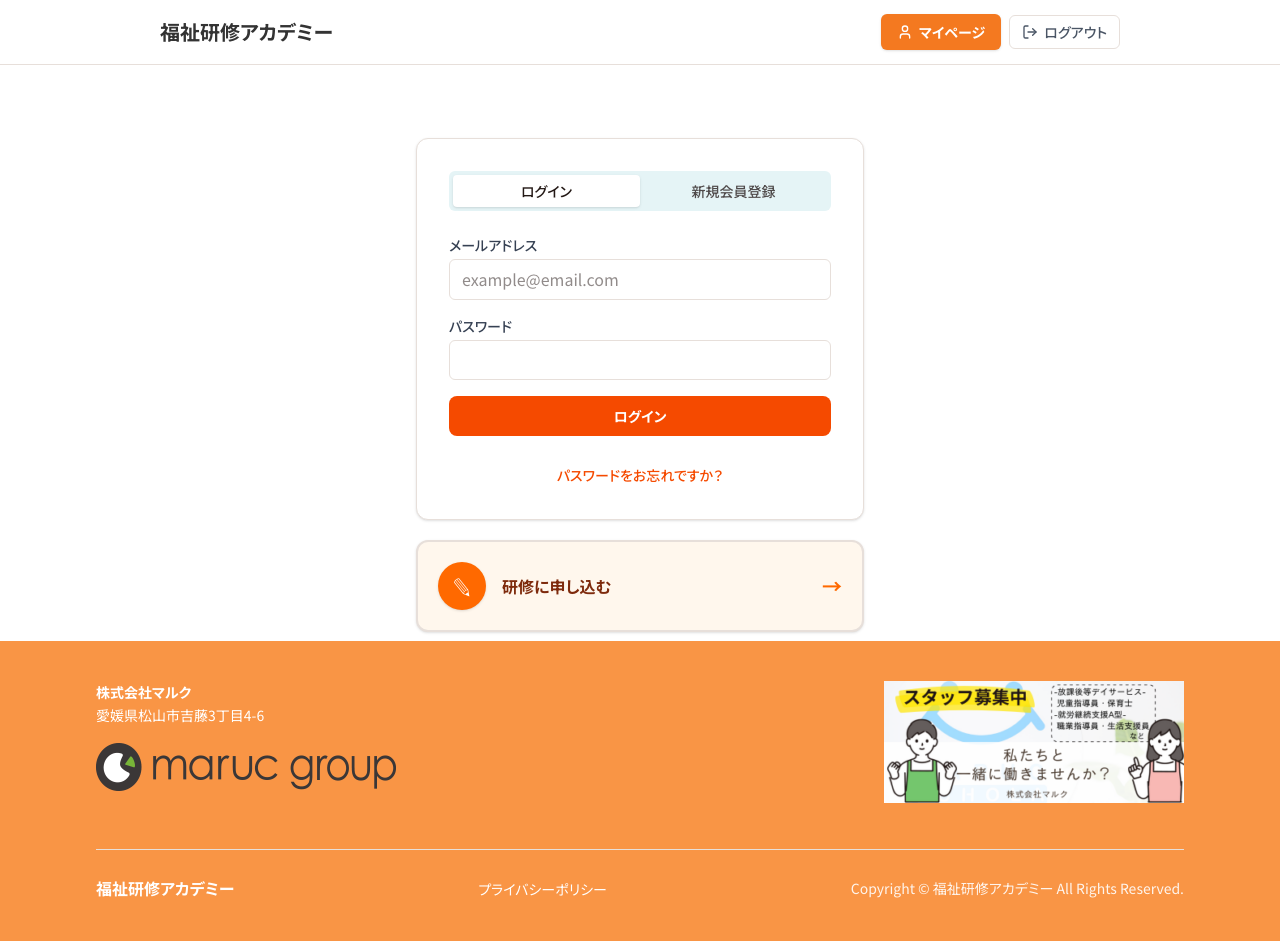
ログイン画面 — メールアドレスとパスワードを入力して「ログイン」を押す
受講決定メールに記載のURLまたは「福祉研修アカデミー」サイト右上の「マイページ」ボタンからログインしてください。お申込み時に登録したメールアドレスとパスワードを入力し、「ログイン」ボタンを押すとマイページに移動します。パスワードをお忘れの場合は、ログイン画面の「パスワードをお忘れですか?」から再設定できます。
受講中の研修カードを確認する
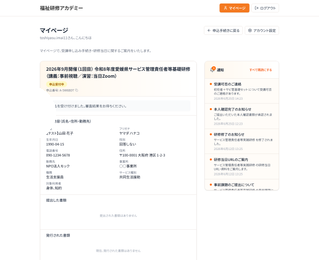
マイページ — 受講中の研修カードに講義一覧が表示される
ログインすると、マイページに受講中の研修がカード形式で表示されます。カードには研修名、申込番号、現在のステータス(受講決定・入金確認中など)が記載されています。オンデマンド講義を選択の場合は、カード内に講義の一覧が表示されますので、そこから受講を進めてください。
本人確認の書類を提出する
オンデマンド研修では、なりすまし受講防止のため、受講前に「顔写真つき身分証明書」のオンライン提出が必要です。マイページの研修カード内に表示される本人確認セクションから、運転免許証・マイナンバーカード・パスポートなどの顔写真つき身分証明書の画像をアップロードしてください。提出後、事務局の確認が完了すると講義を受講できるようになります。
受講する講義を選ぶ
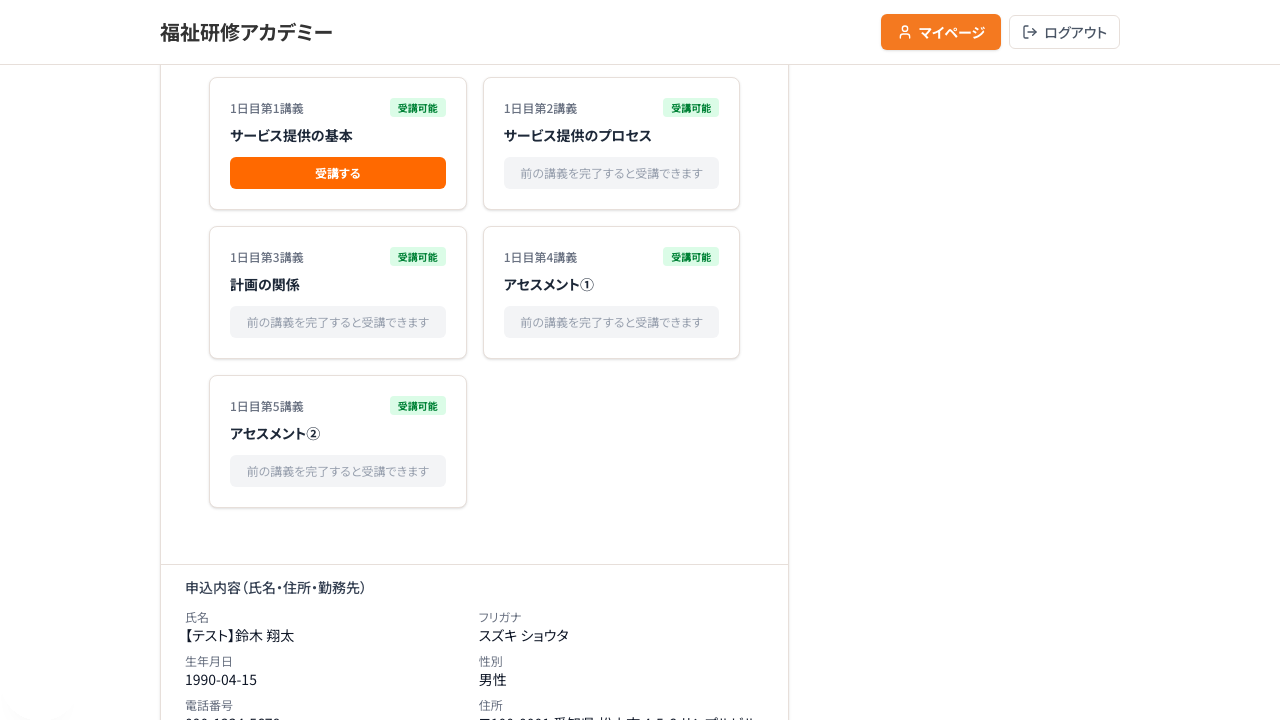
講義一覧 — 受講可能な講義と、まだ解除されていない講義
講義一覧から受講したい講義をクリック(タップ)すると、講義の画面が開きます。講義は順番に受講する仕組みになっており、最初の講義から順に取り組んでいただきます。ひとつの講義を最後まで視聴して完了すると、次の講義が自動的に受講可能になります。
講義を視聴する
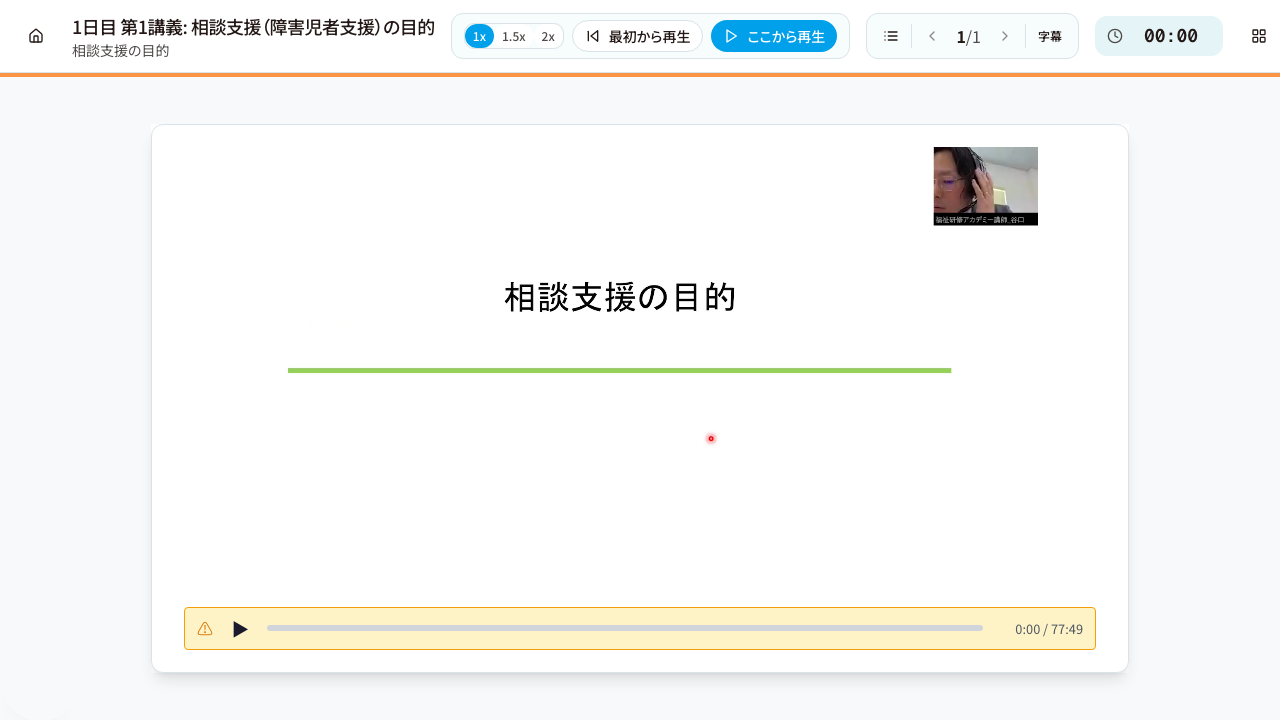
講義画面 — 再生ボタンを押すとスライドと音声が自動で進む
講義の画面では、再生ボタンを押すとスライドと音声が自動的に進みます。講師の解説を聞きながらスライドの内容を確認してください。途中でブラウザを閉じたり、別のページに移動しても、次回アクセス時に前回の続きから再開できますので、一度にすべてを視聴する必要はありません。ただし、動画の再開位置はお使いの端末(パソコンなど)のブラウザに保存されるため、別の端末やブラウザからアクセスした場合は最初からの再生になります。視聴期限内に、ご自身のペースで受講を進めてください。
理解度テストに回答する
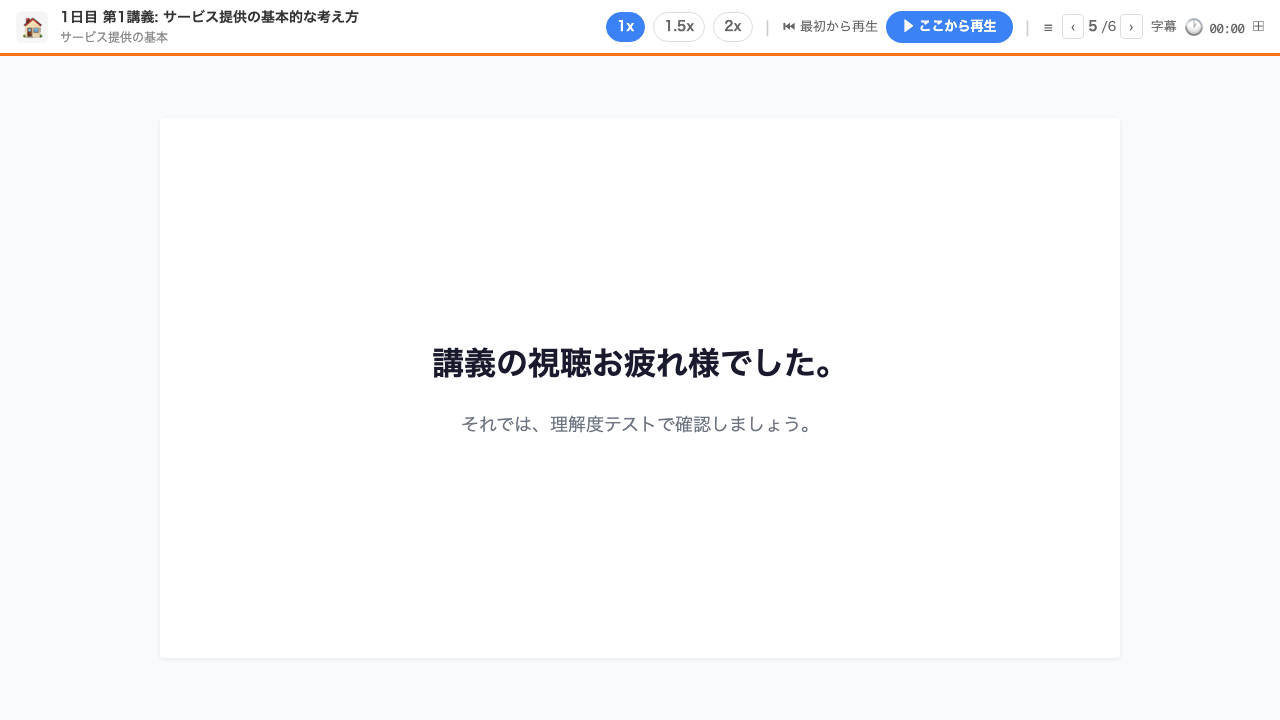
理解度テスト — 講義の視聴が終わるとテストが始まる
講義ブロックごとに、理解度テストが出題されます。講義の内容に関する問題が表示されますので、選択肢の中から正しいと思う回答を選んで「回答する」ボタンを押してください。回答は1回のみで、やり直しはできませんので、よく考えてからお答えください。
すべての講義の完了を確認する
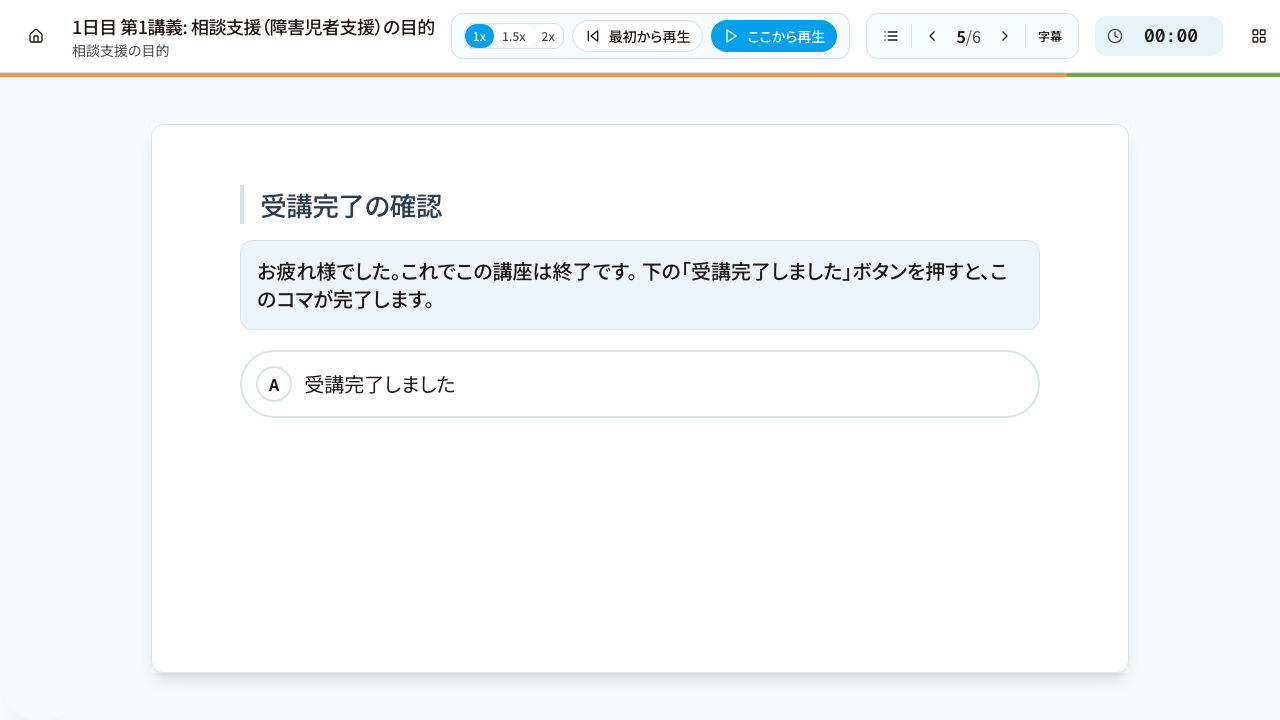
マイページ — すべての講義が完了した状態
すべての講義を最後まで視聴し、理解度テストにも回答すると、マイページの研修カードに完了状態が反映されます。受講期限内にすべての講義を終えてください。